Ваш сайт на WordPress может терять клиентов прямо сейчас — и вы об этом даже не догадываетесь. Ошибки в коде, медленная загрузка или скрытые сбои способны незаметно подрывать его эффективность. Хорошая новость в том, что всё это можно быстро проверить и исправить. Рассказываю подробно как проверить сайт WordPress на ошибки.
1. Встроенные инструменты WordPress
Режим отладки (WP_DEBUG)
Открой файл wp-config.php в корне сайта и добавь/измени строки:
define('WP_DEBUG', true);
define('WP_DEBUG_LOG', true);   // сохраняет ошибки в /wp-content/debug.log
define('WP_DEBUG_DISPLAY', false); // не показывать ошибки на сайте
После проверки обязательно верни WP_DEBUG в false — в стоке отладка должна быть выключена.
Инструмент «Здоровье сайта»
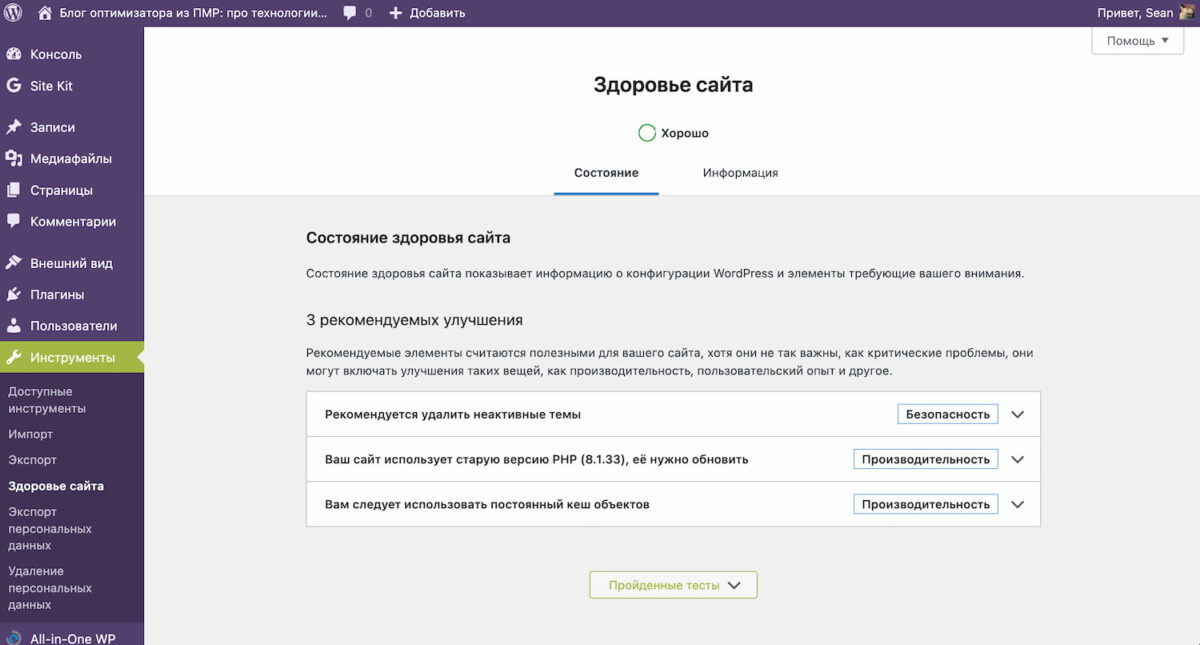
Перейди в Консоль → Инструменты → Здоровье сайта. WordPress сам проверит критические параметры: версию PHP, SSL, права на файлы, REST API, фоновые задачи и многое другое. Это первое место, куда нужно смотреть.
2. Проверка PHP-ошибок
Ошибки PHP — самая частая причина «белого экрана смерти» (WSoD).
- Смотри файл
/wp-content/debug.log(если включён WP_DEBUG_LOG) - Проверяй логи сервера: обычно находятся в
/var/log/apache2/error.logили/var/log/nginx/error.log - В панели хостинга (cPanel, ISPmanager) — раздел Логи ошибок
Типичные ошибки и что они означают:
| Ошибка | Причина |
|---|---|
Fatal error: Call to undefined function | Конфликт плагинов или отсутствующий файл |
Parse error: syntax error | Ошибка в коде (чаще всего после ручного редактирования) |
Maximum execution time exceeded | Скрипт выполняется слишком долго |
Allowed memory size exhausted | Недостаточно памяти PHP |
3. Проверка базы данных
Встроенный инструмент восстановления БД
Добавь в wp-config.php:
define('WP_ALLOW_REPAIR', true);
Затем перейди по адресу: https://ваш-сайт.ru/wp-admin/maint/repair.php
После ремонта удали эту строку из конфига.
Через phpMyAdmin
Выбери все таблицы WordPress → нажми Проверить таблицу и Восстановить таблицу при необходимости.
Плагин WP-DBManager или Advanced Database Cleaner — автоматическая оптимизация и поиск «мусора» в БД.
4. Проверка плагинов и темы
Конфликты плагинов и тем — вторая по частоте причина ошибок.
Метод исключения:
- Деактивируй все плагины через Консоль → Плагины → Выбрать все → Деактивировать
- Проверь, ушла ли ошибка
- Активируй плагины по одному, пока ошибка не появится снова
Если нет доступа к админке — переименуй папку через FTP/SSH:
# Отключить все плагины разом
mv /wp-content/plugins /wp-content/plugins_bak

# Отключить тему
mv /wp-content/themes/your-theme /wp-content/themes/your-theme_bak
Переключись на стандартную тему (Twenty Twenty-Four) — если ошибка ушла, проблема в теме.
5. Проверка файлов WordPress
Проверка целостности ядра через плагин Wordfence или вручную:
# Сравнить файлы с оригиналом WordPress
wp core verify-checksums
Права на файлы и папки — неправильные права часто вызывают ошибки:
# Правильные права
find /var/www/html -type d -exec chmod 755 {} \;
find /var/www/html -type f -exec chmod 644 {} \;
chmod 600 wp-config.php
6. Проверка производительности и скорости
Используй онлайн-инструменты:
- Google PageSpeed Insights —
pagespeed.web.dev - GTmetrix —
gtmetrix.com - Pingdom Tools —
tools.pingdom.com
Основные метрики: LCP, FID, CLS (Core Web Vitals). Всё это влияет и на SEO.
7. Проверка безопасности
Плагины для сканирования:
- Wordfence Security — сканирует файлы на вредоносный код, сравнивает с оригиналом WordPress
- Sucuri Security — мониторинг целостности файлов и чёрные списки
- MalCare — автоматическое обнаружение и удаление малвари
Онлайн-сканеры:
sitecheck.sucuri.net— проверка на вирусы и чёрные спискиvirustotal.com— проверка URL
8. Проверка через WP-CLI
Если есть доступ к серверу по SSH, WP-CLI — мощный инструмент:
wp doctor check --all          # комплексная проверка
wp core verify-checksums       # целостность ядра
wp plugin verify-checksums --all  # целостность плагинов
wp db check                    # проверка базы данных
wp cron event list             # проверка задач cron
wp option get siteurl          # проверка URL сайта
9. Проверка 404-ошибок и ссылок
- Плагин Broken Link Checker — находит битые ссылки внутри сайта
- Google Search Console — показывает 404-ошибки, которые видит Google
- Screaming Frog SEO Spider — полный краулинг сайта с отчётом об ошибках
10. Чеклист после каждого обновления
После обновления WordPress, плагинов или темы пройдись по списку:
- [ ] Сайт открывается без ошибок
- [ ] Админка доступна
- [ ] Формы работают (контакты, заказы)
- [ ] Корзина/оплата работает (если есть WooCommerce)
- [ ] Нет ошибок в консоли браузера (F12 → Console)
- [ ] Скорость загрузки в норме
- [ ] Нет предупреждений в «Здоровье сайта»
Совет: Перед любыми серьёзными изменениями делай резервную копию через UpdraftPlus или BackupBuddy. Это сэкономит часы работы при любой ошибке.