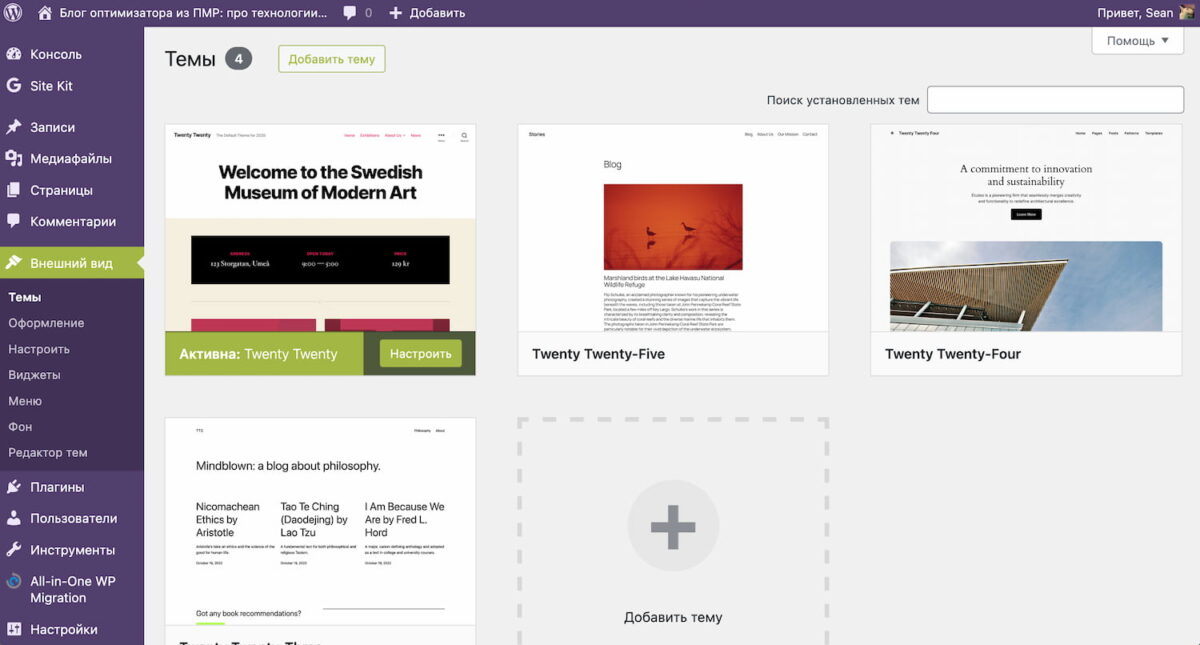
Хотите обновить внешний вид сайта? В WordPress это делается буквально в пару кликов в админ-панели. Там вы можете выбрать готовую бесплатную тему из каталога WordPress или добавить свою, если вы нашли что-то уникальное у сторонних разработчиков. А теперь подробно и по шагам!
Способ 1: Через панель администратора (самый простой)
Шаг 1 — Войдите в админку
Перейдите по адресу yoursite.com/wp-admin и введите логин и пароль.
Шаг 2 — Перейдите в раздел тем
В левом меню выберите Внешний вид → Темы.
Шаг 3 — Выберите или установите тему
Если тема уже установлена: Наведите на неё курсор и нажмите кнопку «Активировать». Всё — тема применена.
Если нужно установить новую тему:
- Нажмите кнопку «Добавить новую» вверху страницы
- Используйте поиск или фильтры (бесплатные, популярные, по функциям)
- Наведите на понравившуюся тему — нажмите «Просмотр» для предпросмотра
- Нажмите «Установить», затем «Активировать»
Способ 2: Загрузить тему вручную (ZIP-файл)
Если вы купили тему или скачали её со стороннего сайта:
- Перейдите Внешний вид → Темы → Добавить новую
- Нажмите кнопку «Загрузить тему» вверху
- Нажмите «Выбрать файл» и укажите
.zip-архив темы - Нажмите «Установить» → «Активировать»
Способ 3: Через FTP (для опытных пользователей)
Если нет доступа к админке или тема очень большая:
- Подключитесь к серверу через FTP-клиент (например, FileZilla)
- Перейдите в папку
/wp-content/themes/ - Загрузите папку с распакованной темой туда
- Вернитесь в админку и активируйте тему через Внешний вид → Темы
Можно не использовать FTP, а сразу грузить ее на хостинг по тому же адресу, например через cPanel.
⚠️ Важно: перед сменой темы
Сделайте резервную копию сайта — смена темы может затронуть внешний вид и некоторые настройки. Используйте плагины UpdraftPlus или All-in-One WP Migration.
Проверьте совместимость — убедитесь, что новая тема поддерживает вашу версию WordPress и нужные плагины (особенно WooCommerce, если это магазин).
Используйте дочернюю тему (Child Theme) — если планируете вносить изменения в код темы, создайте дочернюю тему, чтобы не потерять правки при обновлении.
Проверьте сайт после смены — откройте несколько страниц, меню, мобильную версию и убедитесь, что всё отображается корректно.
Что может измениться после смены темы
| Элемент | Что происходит |
|---|---|
| Контент страниц | ✅ Сохраняется |
| Записи и категории | ✅ Сохраняются |
| Виджеты | ⚠️ Могут сброситься |
| Меню навигации | ⚠️ Нужно переназначить |
| Настройки кастомайзера | ❌ Сбрасываются |
| Шорткоды конструктора | ⚠️ Могут сломаться |