
Что такое ByeDPI и почему это не VPN? Прежде чем лезть в настройки, важно понять принцип работы инструмента — это убережёт от ошибок и неправильных ожиданий.
ByeDPI — это утилита для обхода DPI-фильтрации, которая модифицирует сетевые пакеты таким образом, чтобы блокирующий фильтр не мог корректно их распознать. В отличие от VPN, ByeDPI не шифрует весь трафик, а лишь «маскирует» его, делая запросы невидимыми для цензуры.
Это принципиально важное отличие: ваш IP-адрес остаётся прежним, трафик не уходит на сторонний сервер, а значит скорость не падает так сильно, как при обычном VPN. Приложение не является VPN. Оно использует VPN-режим на Android для перенаправления трафика, но не передаёт ничего на удалённый сервер. Оно не шифрует трафик и не скрывает ваш IP-адрес.
Часть 1. Настройка на Android
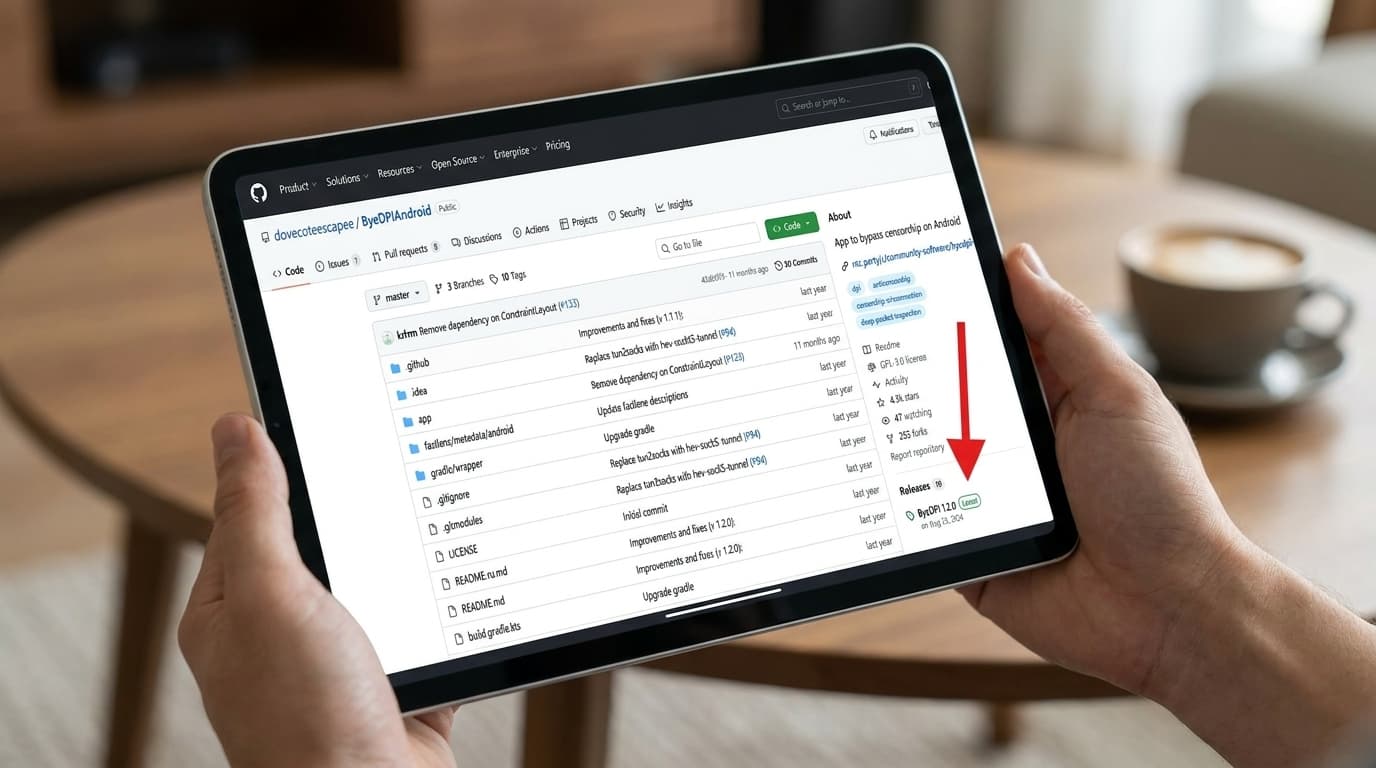
На Android существует два основных приложения: ByeDPIAndroid (оригинал) и его форк ByeByeDPI от romanvht. Форк активнее поддерживается и имеет больше возможностей, поэтому рекомендую именно его.
Шаг 1. Скачивание и установка
Скачайте ByeDPI с официального GitHub-репозитория — https://github.com/dovecoteescapee/ByeDPIAndroid или из проверенного Telegram-канала @EasyAPK. Разрешите установку приложений из внешних источников в настройках Android.
Для ByeByeDPI (форк с расширенными функциями) репозиторий находится по адресу https://github.com/romanvht/ByeByeDPI. Последняя версия на момент написания — v1.6.6, в которой обновлён ByeDPI до версии 0.17.3, добавлена настройка SNI для стратегий с фейковыми пакетами и оптимизирован выбор приложений в фильтре.
Шаг 2. Первый запуск и базовая настройка
После установки:
- Откройте приложение — увидите главный экран с кнопкой запуска.
- При первом нажатии Android запросит разрешение на создание VPN-соединения — обязательно разрешите, иначе перехват трафика невозможен.
- Приложение запустится в режиме VPN по умолчанию.
Для оптимальной работы с YouTube рекомендуется переключиться в режим Proxy. Для этого зайдите в настройки ByeDPI (иконка шестерёнки), выберите вкладку General, найдите параметр Mode и переключите его на Proxy.
В режиме Proxy приложение поднимает локальный сервер на адресе 127.0.0.1:1080, через который и пускает трафик. Это менее энергозатратно, чем режим VPN.
Шаг 3. Подбор стратегии (самый важный шаг)
Это то, на чём большинство инструкций экономит, а зря. Разные провайдеры используют разные методы DPI-фильтрации, поэтому универсального набора параметров не существует.
Нажмите на «Подбор команд» и затем «Начать проверку». ByeDPI протестирует несколько вариантов обхода блокировок. После завершения теста выберите команду с наивысшим процентом успеха.
Если автоподбор не дал нужного результата, пробуйте параметры вручную. Вот проверенные стратегии для разных ситуаций:
Для YouTube (общий вариант):
-Ku -a1 -An -d1 -s0+s -d3+s -s6+s -d9+s -s12+s -d15+s -s20+s -d25+s -s30+s -d35+s -At,r,s
Для Ростелекома (МО и ряд регионов):
-r -m -e 2 -f 1 --native-frag
Для МТС:
-5 -e1 -q
Параметр -f отвечает за фрагментацию пакетов, -e — за количество фейковых пакетов, -r включает режим reverse-фрагментации. Комбинируя их, можно подстраиваться под конкретного провайдера.
Шаг 4. Настройка для Telegram
Telegram использует собственные протоколы (MTProto) и блокируется иначе, чем HTTP/HTTPS-сайты. В приложении есть поддержка фильтра приложений для режима VPN — раздельное туннелирование через whitelist/blacklist.
Практический совет: в режиме VPN добавьте Telegram в список приложений (whitelist), чтобы ByeDPI обрабатывал только его трафик, не трогая остальное. Это уменьшает нагрузку и снижает вероятность конфликтов.
Если Telegram всё равно не работает через ByeDPI — это нормально. В ряде регионов (Дагестан, Вьетнам и других) для Telegram приходится использовать VPN параллельно, так как блокировка идёт на другом уровне. В таком случае используйте встроенные прокси Telegram (Settings → Privacy and Security → Proxy) совместно с ByeDPI.
Шаг 5. Автозапуск
Приложение поддерживает автозапуск сервиса при старте устройства — включите эту опцию в настройках, чтобы не запускать вручную после перезагрузки.
Можно также создать автоматический процесс включения и выключения ByeByeDPI при открытии и закрытии приложения YouTube с помощью связки MacroDroid и Shizuku. Это позволяет не держать ByeDPI включённым постоянно.

Часть 2. Настройка на ПК (Windows)
На Windows используется ByeDPI Manager — графическая оболочка над консольным ByeDPI с удобным интерфейсом.
Шаг 1. Скачивание
Загрузите архив All_In_One_w64.zip непосредственно со страницы разработчика проекта по официальной ссылке на GitHub (ByeDPIManager) или из Telegram-канала. Файл доступен в разделе релизов и всегда содержит актуальную сборку программы.
Шаг 2. Распаковка и установка зависимостей
Нажмите правой клавишей на файле и выберите «Извлечь все…», укажите удобное место, например C:\APPS\ByeDPIManager. После распаковки перейдите в папку redist и установите оба приложения из неё.
В папке redist находятся необходимые среды выполнения — без них менеджер не запустится.
Шаг 3. Запуск и первичная настройка
- Запустите
ByeDPIManager.exeиз основной папки. - На главном экране увидите поле для стратегии и кнопку запуска.
- Перейдите во вкладку «ByeDPI» и в поле «Аргументы» вставьте выбранную стратегию.
Стратегия для YouTube на ПК (работает на большинстве провайдеров):
-f 1 -e 1 --set-ttl 4 --reverse-frag --max-payload --fake-with-sni www.google.com --blacklist russia-youtube.txt
Файл russia-youtube.txt содержит список IP-диапазонов Google/YouTube и обычно уже включён в архив с менеджером.
Шаг 4. Настройка ProxiFyre (раздельное туннелирование)
Это ключевое отличие ПК-версии от Android: ByeDPI на Windows сам по себе запускает лишь локальный прокси, и браузер/приложение должны знать о нём. Чтобы не настраивать каждое приложение вручную, используется ProxiFyre — он перехватывает трафик конкретных программ и пускает через прокси ByeDPI.
При первом запуске выйдет запрос на разрешение доступа приложению ProxiFyre — нажмите «Разрешить».
В настройках ProxiFyre укажите:
- Адрес прокси:
127.0.0.1 - Порт:
1080 - Приложения:
chrome.exe,firefox.exe,Telegram.exe— те, трафик которых нужно обработать.
Шаг 5. Проверка работы
После запуска ByeDPI Manager откройте YouTube в браузере. Если видео начинает грузиться с обычной скоростью — всё работает. Для Telegram просто откройте приложение и убедитесь, что сообщения отправляются без задержек.
Устранение типичных проблем
Ничего не работает после запуска:
- Проверьте, что выданы все разрешения (особенно на Android).
- Попробуйте другую стратегию — именно подбор параметров под вашего провайдера решает 90% проблем.
YouTube работает, Telegram — нет:
- Для Telegram попробуйте встроенный прокси MTProto: в самом Telegram есть список бесплатных прокси-серверов.
- Некоторые сайты блокируются через анализ заголовков SNI. В этом случае включите опцию FakeTLS в настройках.
Периодически перестаёт работать:
- Периодически повторяйте тест команд в ByeDPI, так как провайдеры могут менять блокировки. Особенно это актуально после технических работ у провайдера.
Тормозят российские сайты:
- На ПК убедитесь, что используется режим с blacklist-файлом — тогда ByeDPI работает только для заблокированных ресурсов, не затрагивая отечественные сервисы. Без blacklist могут ломаться Госуслуги и другие российские сайты.
Важные оговорки
Безопасность: ByeDPI не анонимизирует вас. Ваш провайдер видит, что вы подключаетесь к серверам YouTube/Telegram, просто не может заблокировать это соединение. Если нужна анонимность — используйте VPN поверх ByeDPI или вместо него.
DNS: Используйте быстрые и надёжные DNS-серверы (например, Google DNS 8.8.8.8 или Cloudflare 1.1.1.1) в настройках Android или роутера — это повысит скорость разрешения доменов.
Актуальность стратегий: провайдеры регулярно обновляют методы фильтрации. Если спустя время что-то перестало работать — заходите в профильные Telegram-каналы (например, @ByeDPI или тематические чаты по вашему провайдеру) и берите актуальные конфиги оттуда.