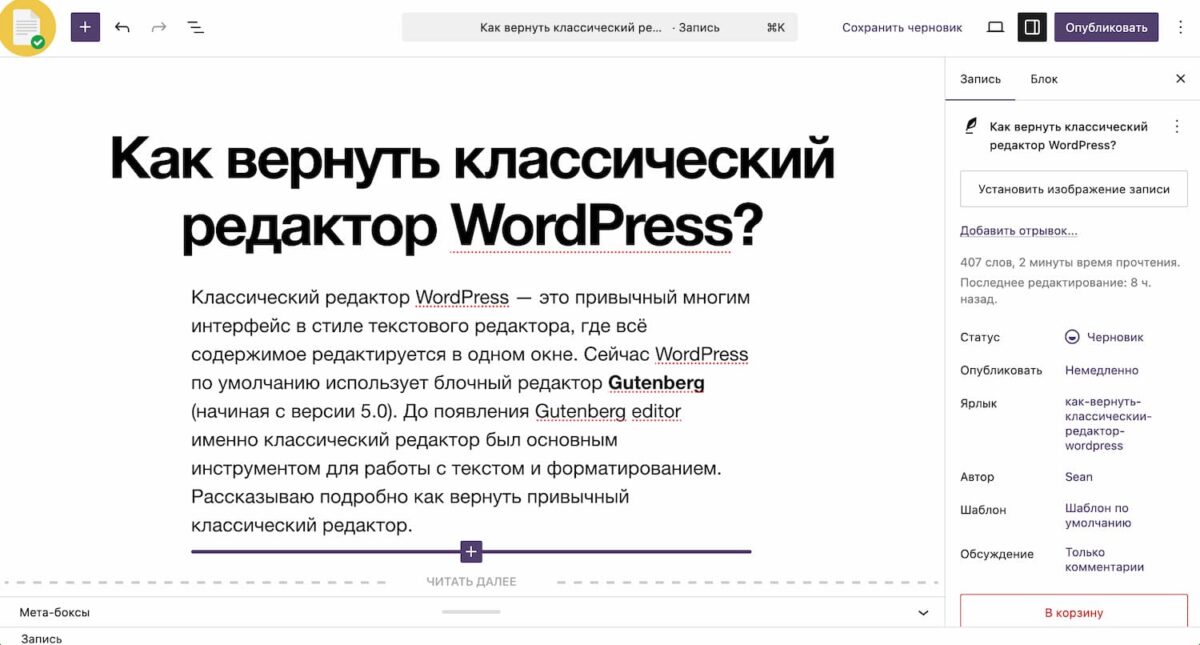
Классический редактор WordPress — это привычный многим интерфейс в стиле текстового редактора, где всё содержимое редактируется в одном окне. Сейчас WordPress по умолчанию использует блочный редактор Gutenberg (начиная с версии 5.0). До появления Gutenberg editor именно классический редактор был основным инструментом для работы с текстом и форматированием. Рассказываю подробно как вернуть привычный классический редактор.
Способ 1: Плагин Classic Editor (рекомендуемый)
Это официальный плагин от команды WordPress. Самый простой и надёжный способ.
Установка через админ-панель:
- Войдите в Консоль → Плагины → Добавить новый
- В строке поиска введите
Classic Editor - Найдите плагин от Contributors & Developers (WordPress Contributors)
- Нажмите Установить, затем Активировать
После активации редактор автоматически переключится на классический вид.
Способ 2: Настройка Classic Editor для всех или отдельных пользователей
После установки плагина перейдите в Настройки → Написание:
| Параметр | Описание |
|---|---|
| Классический редактор | Все записи открываются в классическом редакторе |
| Редактор блоков | Все записи открываются в Gutenberg |
| Разрешить пользователям менять редактор | Да / Нет — можно дать каждому пользователю выбор |
Если вы разрешили выбор пользователям, то при редактировании записи появится ссылка «Редактировать (классический редактор)».
Способ 3: Плагин Classic Editor + плагин Classic Widgets
Если вы также хотите вернуть классические виджеты (до WordPress 5.8 они тоже были изменены на блоки):
- Установите плагин Classic Widgets
- Он восстановит старый экран виджетов в Внешний вид → Виджеты
Способ 4: Отключение Gutenberg через functions.php (без плагина)
Если вы не хотите устанавливать плагин, добавьте этот код в файл functions.php вашей темы:
// Отключить Gutenberg для записей и страниц
add_filter('use_block_editor_for_post', '__return_false', 10);

// Отключить Gutenberg для всех типов записей
add_filter('use_block_editor_for_post_type', '__return_false', 10);

// Вернуть классические виджеты
add_filter('use_widgets_block_editor', '__return_false');
⚠️ Редактировать
functions.phpнужно осторожно. Лучше делать это через дочернюю тему или через Консоль → Внешний вид → Редактор файлов тем.
Способ 5: Через wp-config.php
Добавьте строку в файл wp-config.php до строки /* That's all, stop editing! */:
define('GUTENBERG_FORCE_DISABLE', true);
Этот способ работает только если у вас установлен плагин Gutenberg отдельно (не встроенный в ядро).
Какой способ выбрать?
| Ситуация | Рекомендация |
|---|---|
| Хотите быстро и просто | Плагин Classic Editor |
| Нужен контроль для разных пользователей | Classic Editor + настройки прав |
| Хотите без плагинов | Код в functions.php |
| Виджеты тоже нужны классические | Добавьте плагин Classic Widgets |
Важно знать
- Плагин Classic Editor официально поддерживается как минимум до 2026 года (по заявлению WordPress.org)
- Gutenberg активно развивается и в будущем может стать обязательным
- Классический редактор основан на TinyMCE и полностью совместим со старыми темами и плагинами
Судя по тому, что версия 1.6.7 плагина Classic Editor получила обновление всего 3 месяца назад, а активных установок более 9 млн — он будет поддерживаться еще долго! Но лучше изучить новый способ редактирования и двигаться в ногу с технологическим процессом.