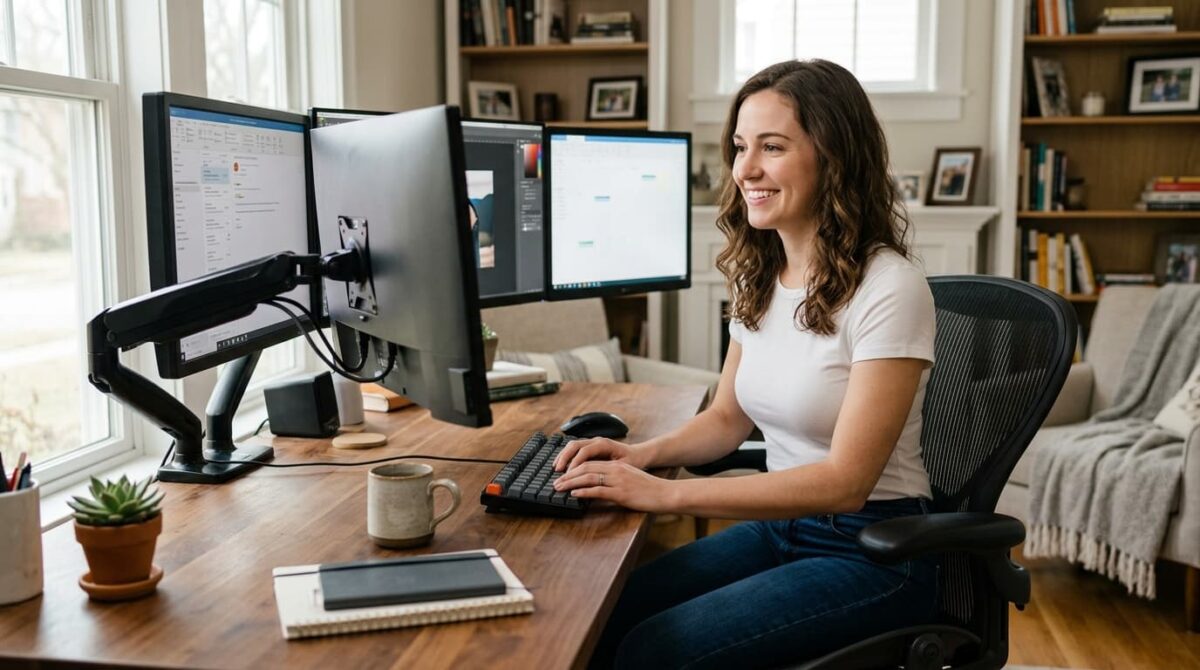
Что всегда нужно пользователю Windows 10 и 11 при работе с несколькими мониторами? Выбрать основной монитор. Разберемся с типичными ошибками и узнаем как это сделать правильно.
Как выбрать основной монитор в Windows 10 и 11?
Я расскажу три рабочих способа:
- через Параметры (надёжно)
- через контекстное меню рабочего стола (быстро)
- через Win+P (для переключения режимов на лету)
Что такое «основной монитор»?
Когда к компьютеру подключено два и более монитора, Windows назначает один из них главным. Именно на нём появляются: кнопка «Пуск» и вся панель задач, системные уведомления и всплывающие окна, большинство новых программ при первом запуске, а также окно входа в систему (логин-экран).
По умолчанию Windows считает основным тот монитор, который был подключён первым — или тот, что напрямую соединён с видеокартой, а не через USB-хаб или переходник. Это не всегда совпадает с тем, что удобно вам: например, вы могли расставить мониторы иначе, добавить второй экран позже, или перейти на более крупную панель как на рабочую.

Способ 1: через «Параметры» (рекомендуется)
Это основной и самый надёжный метод — работает одинаково в Windows 10 и 11.
- Откройте «Параметры» — нажмите Win+I или через меню «Пуск».
- Перейдите в раздел «Система», затем — «Дисплей» (в Windows 11 путь такой же, только интерфейс визуально другой).
- Вверху страницы вы увидите схему мониторов с цифрами. Кликните на тот прямоугольник, который хотите сделать основным. Выбранный монитор станет синим (активным).
- Прокрутите страницу вниз до блока «Несколько дисплеев». Там появится галочка — «Сделать этот дисплей основным». Поставьте её.
- Изменение применяется мгновенно — панель задач и кнопка «Пуск» переезжают на новый основной монитор без перезагрузки.
Если не можете понять, какой монитор под каким номером — нажмите кнопку «Определить» прямо в разделе «Дисплей». На каждом экране на несколько секунд появится большая цифра.
Разница интерфейса в Windows 10 и Windows 11
Windows 10
- Параметры → Система → Дисплей
- Кнопка «Сделать моим основным дисплеем» видна сразу под схемой
- Панель задач по умолчанию — только на основном
Windows 11
- Параметры → Система → Дисплей
- Настройка спрятана в раскрывающийся блок «Несколько дисплеев»
- Панель задач можно показать на всех экранах — в «Параметры → Персонализация → Панель задач»
Способ 2: быстрый вызов через контекстное меню рабочего стола
Этот способ чуть быстрее, если вы часто меняете конфигурацию:
- Кликните правой кнопкой мыши по рабочему столу и выберите «Параметры экрана» (Windows 10) или «Настройки дисплея» (Windows 11).
- Вы попадёте прямо в тот же раздел «Дисплей» из Параметров — дальнейшие шаги идентичны Способу 1.
Способ 3: горячая клавиша для переключения режима вывода
Если вам нужно быстро переключить, что именно показывается на каком экране — используйте сочетание:
Win + P
Появится боковая панель с четырьмя режимами: только экран ПК, дублировать, расширить, только второй экран. Это не то же самое, что выбор «основного» монитора, но полезно при работе с проектором или переносе картинки целиком на другой экран.
Режим «Дублировать» показывает одно и то же изображение на всех экранах — в этом режиме понятие «основного» монитора фактически не работает, интерфейс единый.
Как правильно расставить мониторы в пространстве?
Выбор основного монитора неотделим от настройки их взаимного расположения. Windows умеет запоминать, с какой стороны находится каждый экран, — это влияет на то, как курсор переходит с одного монитора на другой.
В разделе «Дисплей» → вверху схемы — просто перетащите прямоугольники мышью, расставив их так, как стоят ваши физические мониторы (левее, правее, сверху, снизу). После этого курсор будет «перетекать» с экрана на экран интуитивно правильно.
Если один монитор стоит выше другого — сдвиньте его прямоугольник вверх в схеме. Windows учитывает вертикальное смещение: курсор будет переходить именно там, где экраны «соприкасаются».
Частые вопросы
Галочка «Сделать основным дисплеем» неактивна — что делать?
- Это значит, что вы уже смотрите на основной монитор — кликните на другой прямоугольник в схеме, и галочка станет доступна.
После перезагрузки монитор «сбрасывается» обратно
- Скорее всего, второй монитор подключён через переходник (DisplayPort → HDMI, USB-C → HDMI). Windows иногда переопределяет порядок при инициализации. Попробуйте поменять физические порты или обновить драйвер видеокарты.
Хочу, чтобы панель задач была на обоих мониторах
- Windows 10: правый клик на панели задач → Параметры → включить «Отображать панель задач на всех дисплеях».
- Windows 11: Параметры → Персонализация → Панель задач → развернуть «Поведение» → «Показывать панель задач на всех дисплеях».
Монитор не отображается в схеме, хотя подключён
- Нажмите кнопку «Обнаружить» в нижней части раздела «Дисплей». Если не помогло — проверьте кабель, попробуйте другой порт, или временно отключите и снова подключите монитор при включённом компьютере.
Новые окна всё равно открываются не на основном мониторе
- Многие программы «запоминают» позицию при закрытии и открываются там же. Просто перетащите окно на нужный экран, закройте программу — в следующий раз она запустится уже там.
Инструкция актуальна для Windows 10 (начиная с версии 1903) и всех сборок Windows 11. Интерфейс Параметров может незначительно различаться в зависимости от сборки, но логика и расположение настроек остаются теми же.
Разница между Windows 10 и 11 — в 11-й версии нужный пункт спрятан в раскрывающийся блок, что сбивает с толку многих.